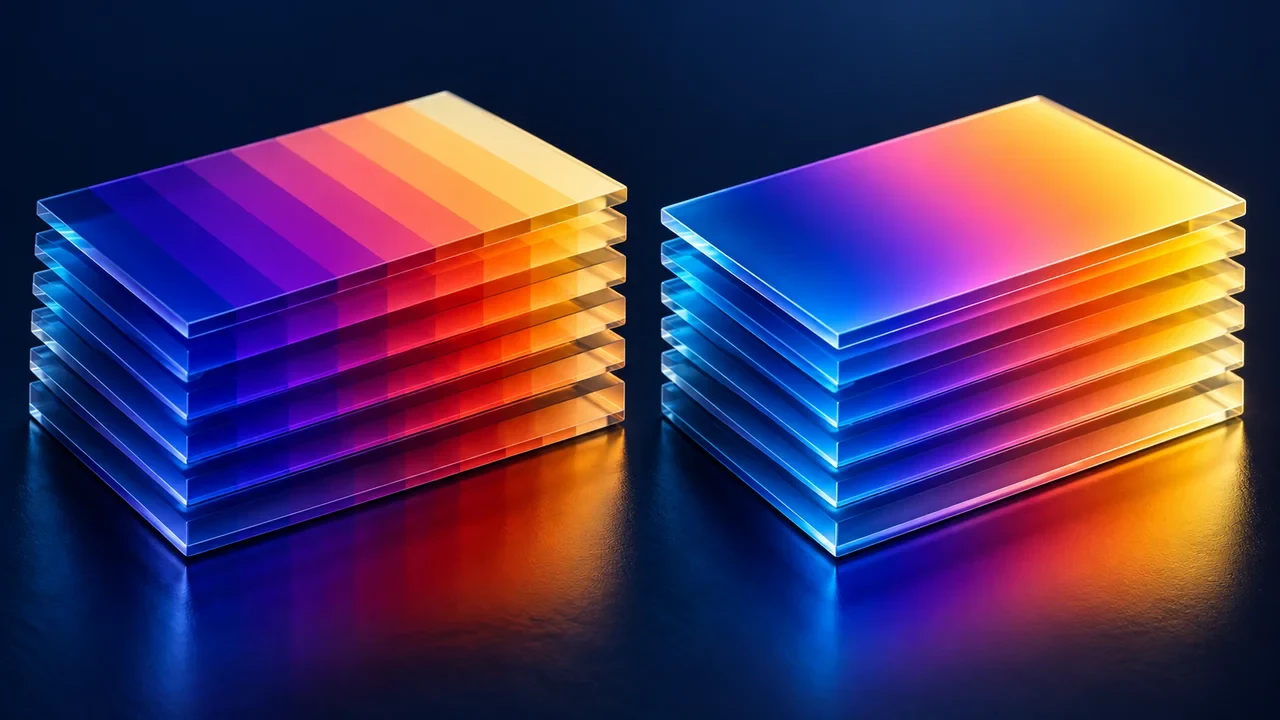
Yapay zekâ ile hazırlanmış temsili editoryal görsel.
16 bit PNG, kanal değerlerindeki küçük farkları 8 bit PNG’den daha hassas saklayabilir. Piksel sayısını artırmaz, bulanık kenarı keskinleştirmez veya önceki dışa aktarımda kaybolan ayrıntıyı geri getirmez. Asıl karar, iş akışının bir sonraki aşamasında ne kadar sayısal hassasiyete ihtiyaç olduğudur.
Önce “8 bit”in neyi anlattığını sorun
PNG standardında bit derinliği örnek başınadır; paletli görsellerde ise palet indeksini anlatır. Kanal başına 8 bit kullanan RGB görselinde kırmızı, yeşil ve mavinin her biri 256 düzey alabilir. 16 bit kanalda 65.536 olası değer bulunur. Ayrı tam kanal olarak bulunan alfa da aynı örnek derinliğini kullanır.
Bu, genellikle en fazla 256 girişli paletli görsel anlamına gelen PNG-8 dışa aktarma seçeneğinden farklıdır. Kanal başına 8 bit RGB PNG, 256’dan çok daha fazla renk gösterebilir. “8 bit PNG” istendiğinde paletli renk mi yoksa kanal başına 8 bit mi kastedildiğini netleştirin.
Hassasiyeti kaynağın gerçekten taşıdığı yerde koruyun
Yüksek bit derinliğinde hazırlanmış yumuşak bir arka planı düşünün. Birkaç tur eğri, karıştırma ve renk dönüşümü birbirine yakın değerleri uzaklaştırabilir. Daha hassas ara dosya bu işlemlere alan bırakır. Buna karşılık zaten 8 bit kanallarla alınmış ekran görüntüsü, daha büyük sayısal kaba kaydedilince eksik özgün tonlarını kazanmaz.
Adobe’nin bit derinliği belgesi kanal derinliğiyle kullanılabilir ton bilgisi arasındaki ilişkiyi açıklar. Uygulamanın desteği de önemlidir: 16 bit görseli açabilen bir araç bazı filtreleri veya çıktı seçeneklerini kısıtlayabilir. Dosya adına güvenmek yerine gerçek işlem zincirini kontrol edin.
Günlük işler için karar tablosu
| İş | Başlangıç seçimi | Teslimden önce kontrol |
|---|---|---|
| Düz renkli logo veya arayüz görüntüsü | 8 bit kanallar; uygunsa paleti deneyin | Yazı kenarları, saydamlık ve boyut |
| Yeniden ton düzenlemesi yapılacak geçiş veya görsel | Kaynak gerektiriyorsa 16 bit ara dosya | Planlanan işlemlerden sonra bantlaşma |
| Son web görseli | Uygun 8 bit çıktıyı ana dosyayla karşılaştırın | Gerçek tarayıcıda gösterildiği boyut |
| Kanallarında veri taşıyan görsel | Alıcı sistemin kesin sözleşmesi | Yalnız benzer görünüm değil, değerlerin korunması |
Kontrollü bir karşılaştırma yapın
- Düzenlenebilir ana dosyayı değiştirmeden saklayın.
- Aynı kesiti, boyutları ve renk yönetimini koruyarak iki derinlikte dışa aktarın.
- Yumuşak geçişleri ve yarı saydam kenarları uygun yakınlaştırmada inceleyin.
- Düzenleme sürecekse iki kopyaya da aynı temsilî işlemi uygulayın.
- Yalnız küçük önizlemeleri değil, son dosyaları ve alıcı uygulamayı karşılaştırın.
Bu, kendi görseliniz üzerinde uygulayabileceğiniz bir yöntemdir; her 16 bit dosyanın daha iyi görüneceği iddiası değildir. Boyut, profil ve bit derinliğini aynı anda değiştirirseniz farkın kaynağını ayıramazsınız.
Dosya boyutu ile renk ayrı sorulardır
Diğer özellikler aynıyken kanal derinliğini iki katına çıkarmak sıkıştırılmamış örnek verisini iki katına çıkarır. Sıkıştırılmış PNG’nin tam iki kat büyük olacağını göstermez; görsel yapısı ve sıkıştırma sonucu etkiler. Teslim bütçesini etiket üzerinden tahmin etmek yerine gerçek dosyaları ölçün.
Daha yüksek bit derinliği, daha geniş renk gamı veya doğru renk yönetimi demek de değildir. Profil uyuşmazlığı 16 bit dosyada da görünür. Bayt kazanmak için metaveriyi silmeden önce PNG renk profillerini kaldırma rehberine bakın.
Teslimde amaçlanan boyutları, kanal derinliğini, alfa gereksinimini ve hedefi belirtin. “En iyi PNG’yi kullan” çok fazla kararı açık bırakır. Korunan ana dosya ve kontrol edilmiş çıktı, en büyük dosyayı otomatik seçmekten daha kullanışlıdır.